win10 字型 無法 安裝
win10 字型 無法 安裝

重灌win10以後,發現已經安裝中文字型,但是word(所有的)字型下拉選單,卻無法顯示中文字型名稱。微軟視窗鍵(Win)鍵+R(同時按).輸入[intl.cpl]按[確定].,網路上有很多奇奇怪怪的解決方法,但後來同事試出來一個超簡單的方法:選擇「為所有使用者安裝」(設定時需要...

win10 word字型下拉選單,無法顯示中文字型名稱

重灌win10以後,發現已經安裝中文字型,但是word(所有的)字型下拉選單,卻無法顯示中文字型名稱。微軟視窗鍵(Win)鍵+R(同時按).輸入[intl.cpl]按[確定].

** 本站引用參考文章部分資訊,基於少量部分引用原則,為了避免造成過多外部連結,保留參考來源資訊而不直接連結,也請見諒 **

win10 word字型下拉選單,無法顯示中文字型名稱

重灌win10以後,發現已經安裝中文字型,但是word(所有的)字型下拉選單,卻無法顯示中文字型名稱。 微軟視窗鍵(Win)鍵+R(同時按). 輸入[intl.cpl]按[確定].

[Windows] Win10安裝字型檔時出現「不是有效的字型檔」

網路上有很多奇奇怪怪的解決方法,但後來同事試出來一個超簡單的方法:選擇「為所有使用者安裝」(設定時需要有Administrator 權限)。 要安裝字型必須要對 ...

解決Win10 無法安裝舊字型的問題

解決Win10 無法安裝舊字型的問題 · 1. 有人說打開Win10 內建的防火牆就可以了。若還是不行,就開防火牆之後重開機。 · 2. 把舊的字型轉換成新的字型,方法如下: · 3. 同上,聽 ...

windows 10 某些字型無法安裝,顯示【不是有效的字型檔】,該如何 ...

一個好的辦法是把不支援的檔型轉換成可安裝的檔型,例如上圖副檔名是TTF卻以BIG5 編碼的字型,可經過轉換軟體把它轉成Unicode 編碼的OTF檔就可以順利安裝了 ...

安裝新字型時不會顯示的字型

若要解決此問題: 按一下[開始],指向[設定],然後按一下[控制台]。 按兩下[ 字型 ]。 在[檔案] 功能表上,按一下[ 字型 ] 來放置核取記號。 按一下[ 檔案] 功能表上的[ 安裝 新 字型 ]。 若要確認顯示的是 字型 ,請在包含 字型 檔案的資料夾(例如Windows-Fonts 資料夾)中尋找。

新增字型

下載字型檔案。 這些檔案通常會壓縮在「.zip 資料夾」中。 · 如果字型檔案已壓縮,請以滑鼠右鍵按一下.zip 資料夾,然後按一下[解壓縮] 來將它們解壓縮。 · 以滑鼠右鍵按下您要 ...

字型檔案無法正常安裝(Windows) | 幫助中心

使用下方解決方法前,可以嘗試將Eagle 更新最新版本,也許你遇到的問題已經在新版本中解決。 如果你在Windows 版本中點擊啟用字體後,沒有任何的反應,這個狀況可能的原因 ...

Windows 10 家用版無法新增字型(已解決)

字形安裝免工具吧..... 不是把TTF 檔案貼到C:-windows-fonts 就好了嗎? (這個既有架構不太會有變動的, 但是微軟的UI確實會調整來調整去.... ).

避免系統出問題!安裝與刪除Windows 字型的正確方式

步驟1.無論是TTF、TTC 或OTF 等等字型檔案,第一種能選用的正確安裝方法為,選取之後按滑鼠右鍵,接著點「為所有使用者進行安裝」。

[安裝字體] Windows 1011 字型安裝與刪除字體教學

對字型檔(ttf)點擊滑鼠右鍵選擇「安裝」 · 多選字型檔點擊滑鼠右鍵進行安裝 · 對字型檔(ttf)點擊滑鼠右鍵選擇「顯示其他選項」 · Windows 10 系統上開啟「 ... 方法一:右鍵直接快速安裝字體 · 方法三:透過「設定中的個人化...
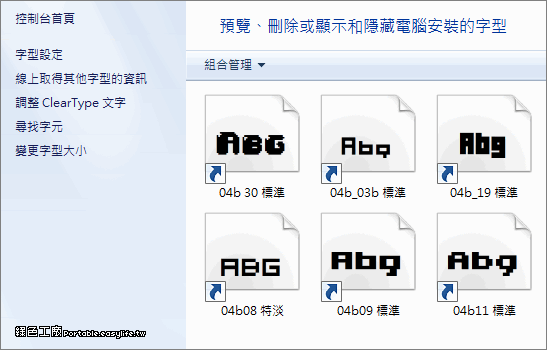

win10字型無法安裝

重灌win10以後,發現已經安裝中文字型,但是word(所有的)字型下拉選單,卻無法顯示中文字型名稱。微軟視窗鍵(Win)鍵+R(同時按).輸入[intl.cpl]按[確定].,網路上有很多奇奇怪怪的解決方法,但後來同事試出來一個超簡單的方法:選擇「為所有使用者安裝」(設定時需要有Administrator權限)。要安裝字型必須要對 ...,解決Win10無法安裝舊字型的問題·1.有人說打開Win10內建的防火牆就可以了。若還是不行,就開防火牆之後重開機。·2...